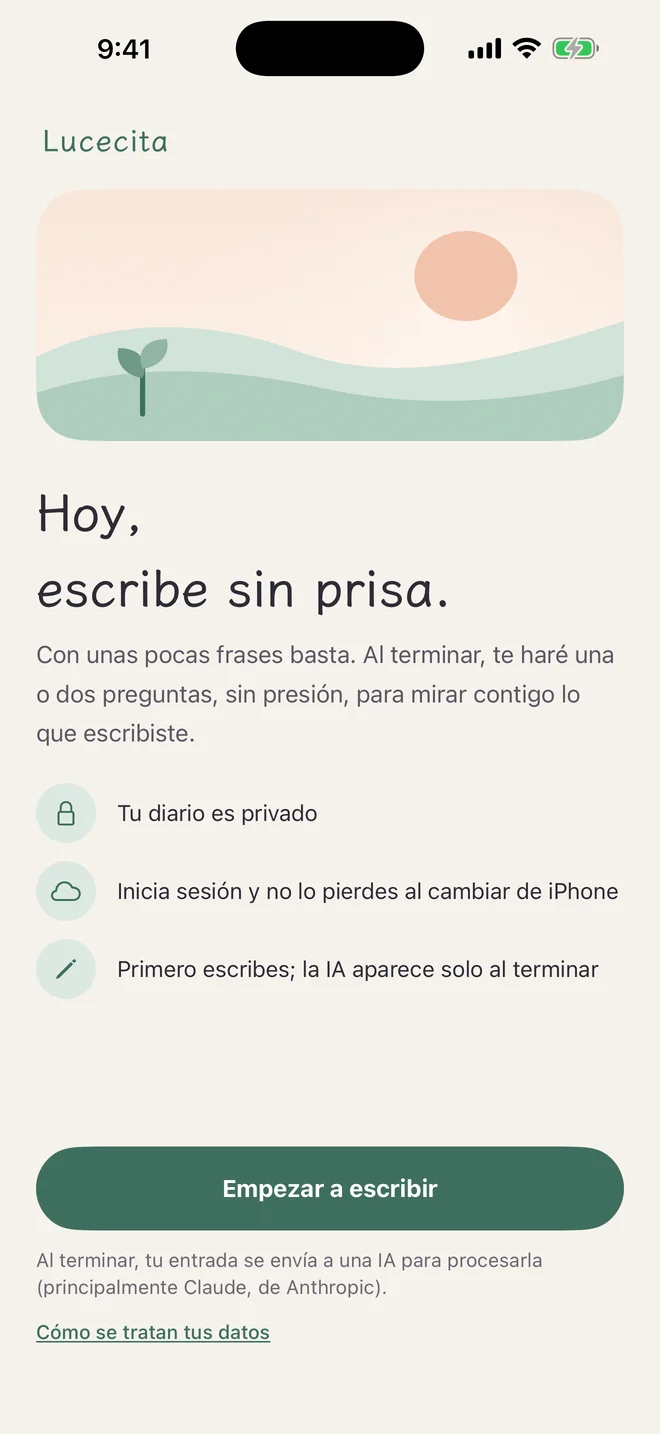
Con unas pocas frases basta. Al terminar, Lucecita te hace una o dos preguntas, con calma, para que vuelvas a mirar tus propias palabras. Y recuerda a las personas y las cosas de las que le hablas.
Al terminar, tu entrada se envía a una IA para ayudarte a ordenarla (principalmente Claude, de Anthropic; si hace falta, Gemini, de Google). Cómo se tratan tus datos
Las entradas que ves en las pantallas son de ejemplo.Después de tocar Listo
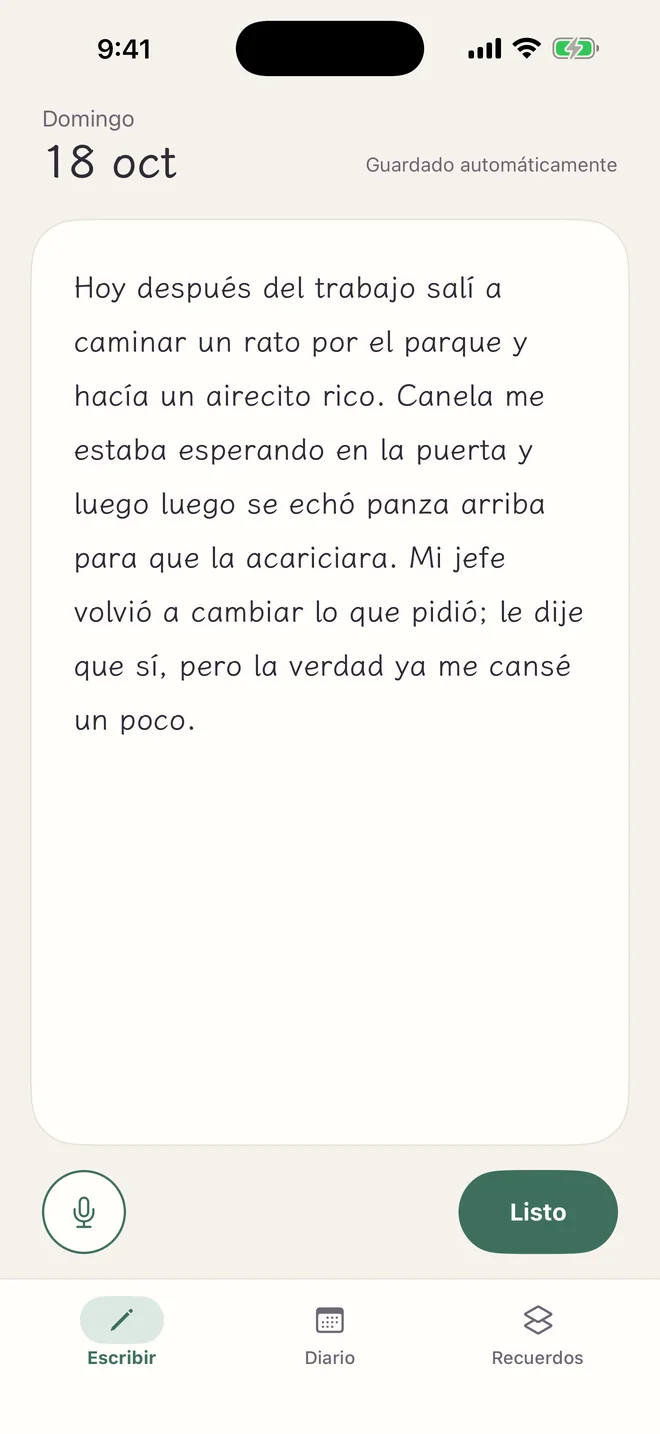
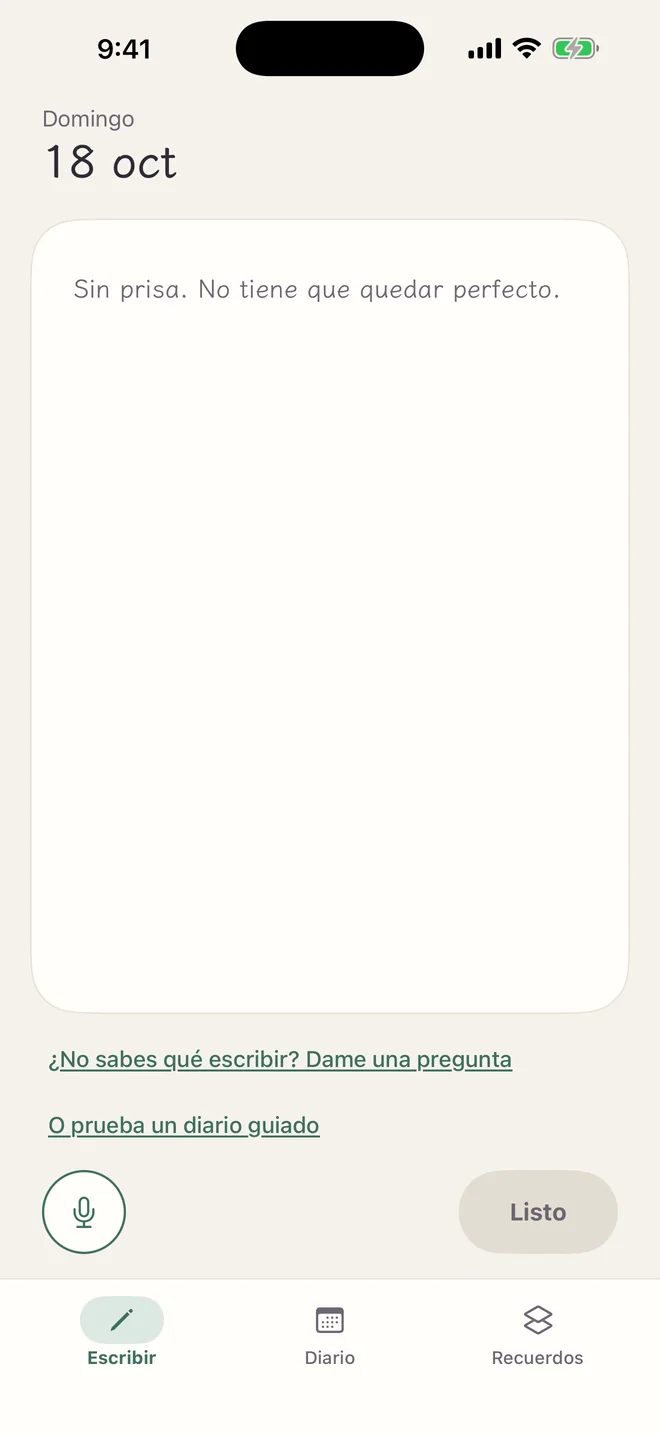
Al abrir Lucecita, te espera una hoja en blanco: “¿Qué tal tu día? Escribe lo que te venga a la mente.” Con unas pocas frases basta, aunque puedes escribir tanto como quieras. Todo se guarda solo mientras escribes.
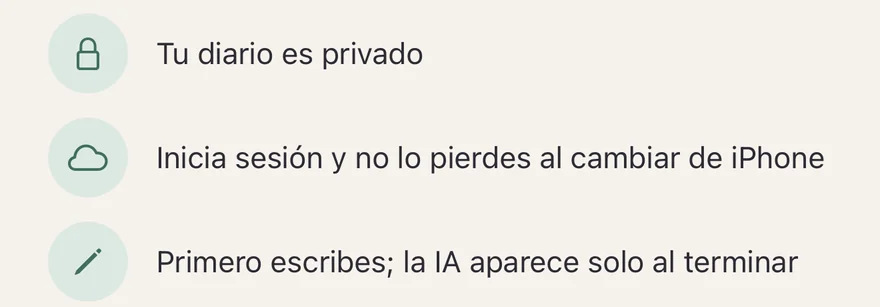
Lucecita es un diario con IA para iPhone, pero quien escribe siempre eres tú. Mientras escribes, la IA no aparece ni te hace sugerencias. Escribir y guardar borradores no envía nada a la IA; si inicias sesión, los borradores también se sincronizan cifrados, igual que tus entradas. Cuando termines, toca Listo.
Lo que hace Lucecita
Al terminar, te hace una o dos preguntas, con calma
Guarda lo que vale la pena recordar, cada cosa con tus palabras exactas
Cuando le preguntas algo, responde solo con lo que escribiste en tu diario
Antes de preguntarte nada, comprueba que estés a salvo
Lo que no hace Lucecita
No te interrumpe mientras escribes
No reescribe tu diario ni escribe por ti
No da consejos, no diagnostica, no juzga
No adivina cómo te sientes: el clima de tu día lo eliges tú
No pregunta sin parar: con Hablar un poco más, como mucho dos rondas más
Escribir › después de tocar ListoPLUS · Primera semana gratis
Al terminar, Lucecita te pregunta
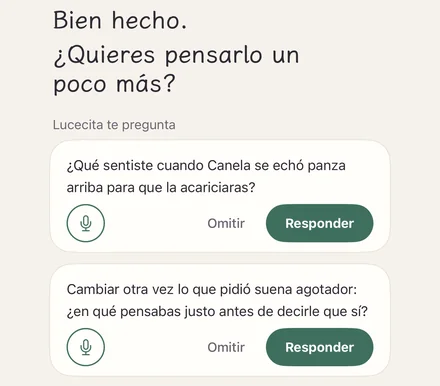
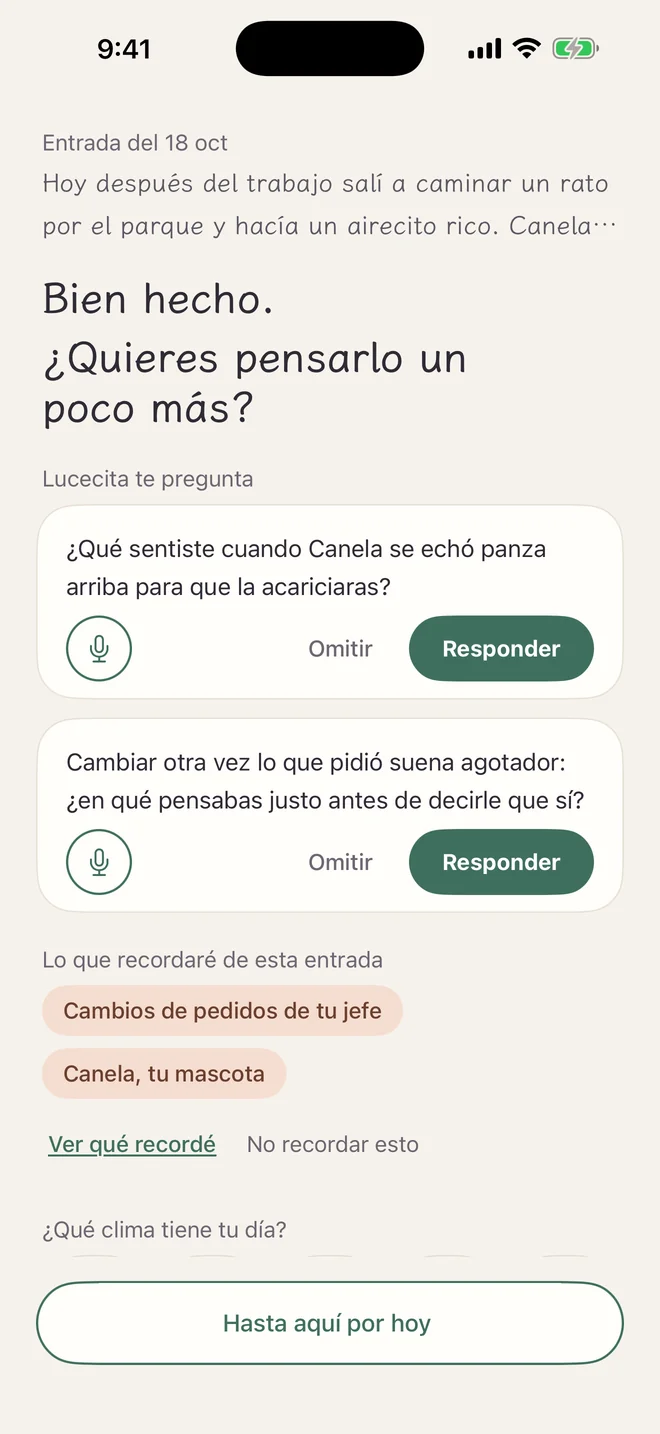
Al tocar Listo, Lucecita comprueba primero que estés a salvo. Después lee lo que escribiste y te hace una o dos preguntas, con calma.
“Bien hecho. ¿Quieres pensarlo un poco más?”
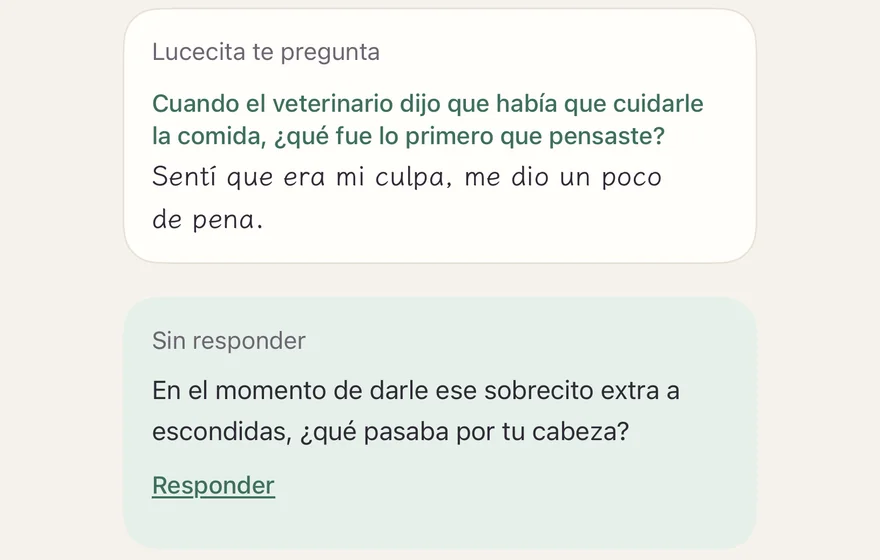
Para reflexionar después de escribir, basta con empezar por una o dos preguntas. Parten de tus propias palabras, por ejemplo: “En ese momento, ¿qué fue lo primero que sentiste?”. Si quieres contestar, toca Responder, escribiendo o dictando; la respuesta se guarda en esa entrada. Si no, toca Omitir.
Si quieres seguir pensando, toca Hablar un poco más y Lucecita te hará otra pregunta, hasta dos rondas más.
Lucecita solo pregunta: no da consejos, no diagnostica y no saca conclusiones por ti. Las preguntas que no contestes se quedan en esa entrada, por si más adelante quieres volver a ellas.
En la pestaña RecuerdosPLUS · Primera semana gratis
Recuerda lo que le cuentas, siempre con la fuente
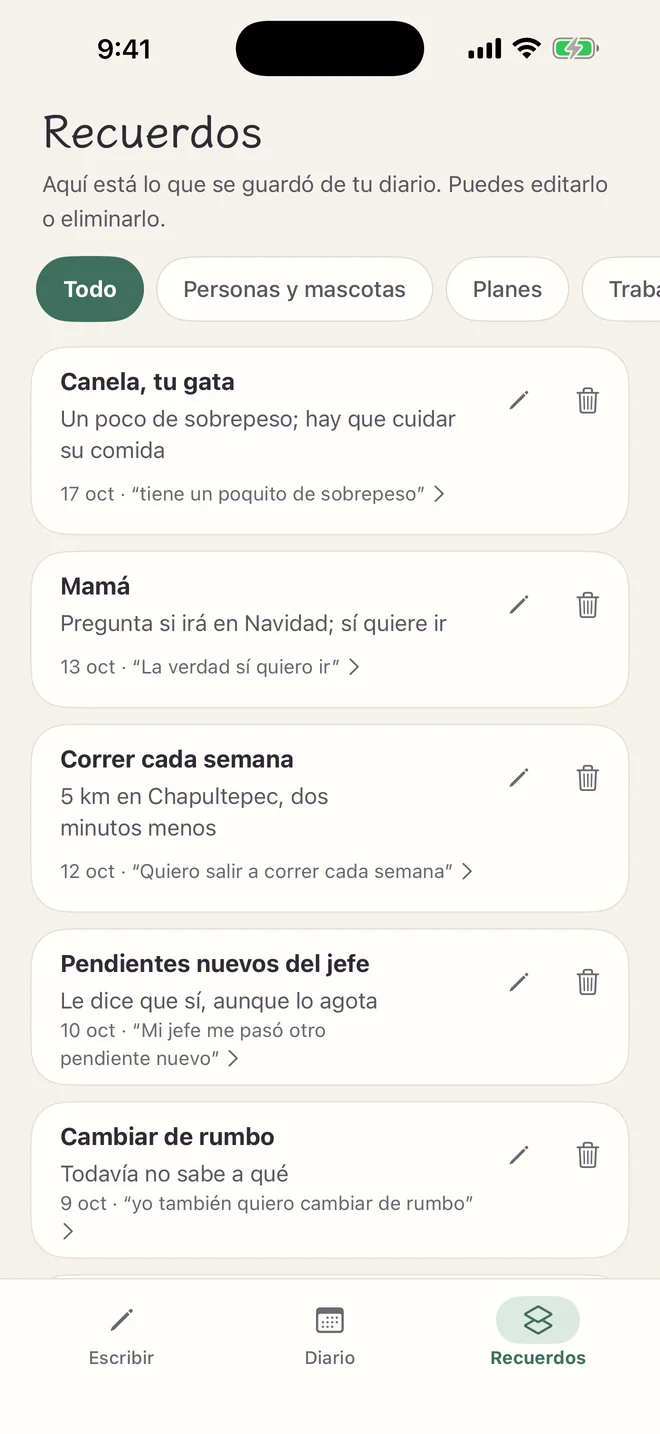
Al terminar, aparece “Lo que recordaré de esta entrada”. De cada entrada, Lucecita guarda hasta tres cosas que vale la pena recordar, como las personas y mascotas que mencionas o lo que quieres hacer, cada una con la fecha y tus palabras exactas. Toca la fuente y se abre esa entrada, con la frase resaltada. Así, la próxima vez que Lucecita te pregunte algo, podrá retomar lo que le contaste.
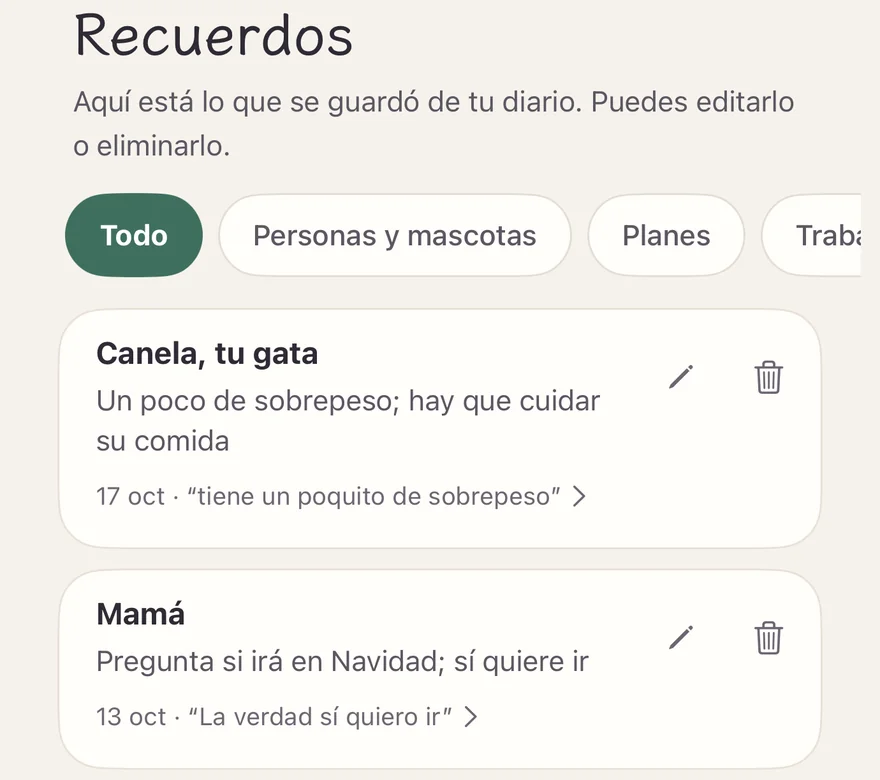
“Aquí está lo que se guardó de tu diario. Puedes editarlo o eliminarlo.”
Puedes editar o eliminar cada recuerdo. Si borras uno por error, toca Deshacer en ese momento; lo que eliminas no se vuelve a guardar. Si no quieres que se recuerde nada de una entrada, toca No recordar esto en la pantalla final.
En Ajustes puedes dejar de guardar una categoría entera; Lucecita tampoco la tendrá en cuenta en sus preguntas:
Personas y mascotas
Planes
Trabajo
Salud (sensible)
Dinero (sensible)
Día a día
También puedes desactivar los recuerdos por completo y elegir si conservas lo ya guardado o lo eliminas. De las entradas que sugieren que podrías estar en riesgo no se guardan recuerdos.
Guardar recuerdos nuevos es parte de PLUS (primera semana gratis); ver, editar y eliminar los que ya tienes es siempre gratis.
En la pestaña Escribir › DictadoSiempre gratis
También puedes dictar
Cuando no tengas ganas de teclear, toca Dictado y habla. Lucecita usa el reconocimiento de voz de Apple, integrado en el iPhone, para convertir tu voz en texto; se guarda como borrador y luego puedes corregirlo. La grabación no se sube ni se guarda.
Si quieres, úsalo como diario de voz: es gratis y sin límite de minutos. También puedes dictar tus respuestas a Lucecita y lo que escribas en los diarios guiados.
Anota algo sin abrir la app
Con el atajo Anotar algo del iPhone, añades una frase al borrador de hoy sin usar la IA. También puedes decirle a Siri “Anotar algo en Lucecita” (lo que le dices a Siri lo procesa Siri, de Apple). Los atajos Escribir en el diario, Dictar una entrada y Diario guiado abren la app directamente para que empieces a escribir. No hace falta configurar nada: aparecen en la app Atajos y en Spotlight, y si tu iPhone tiene botón de acción, también puedes asignarle uno.
En la pestaña DiarioSiempre gratis
Mirar atrás: calendario, clima y búsqueda
Al terminar, puedes responder a “¿Qué clima tiene tu día?”: sol, sol y nubes, nubes, lluvia o tormenta. Si no eliges ninguno, no pasa nada. El clima lo eliges tú; la IA no lo adivina por ti. Si quieres llevar un diario de emociones sencillo, basta con marcar el clima de cada día.
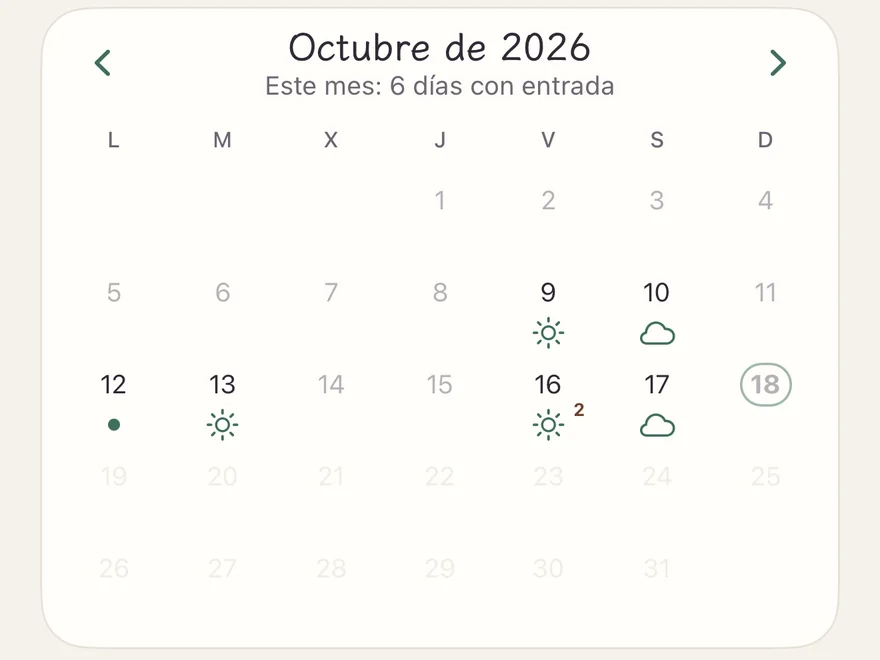
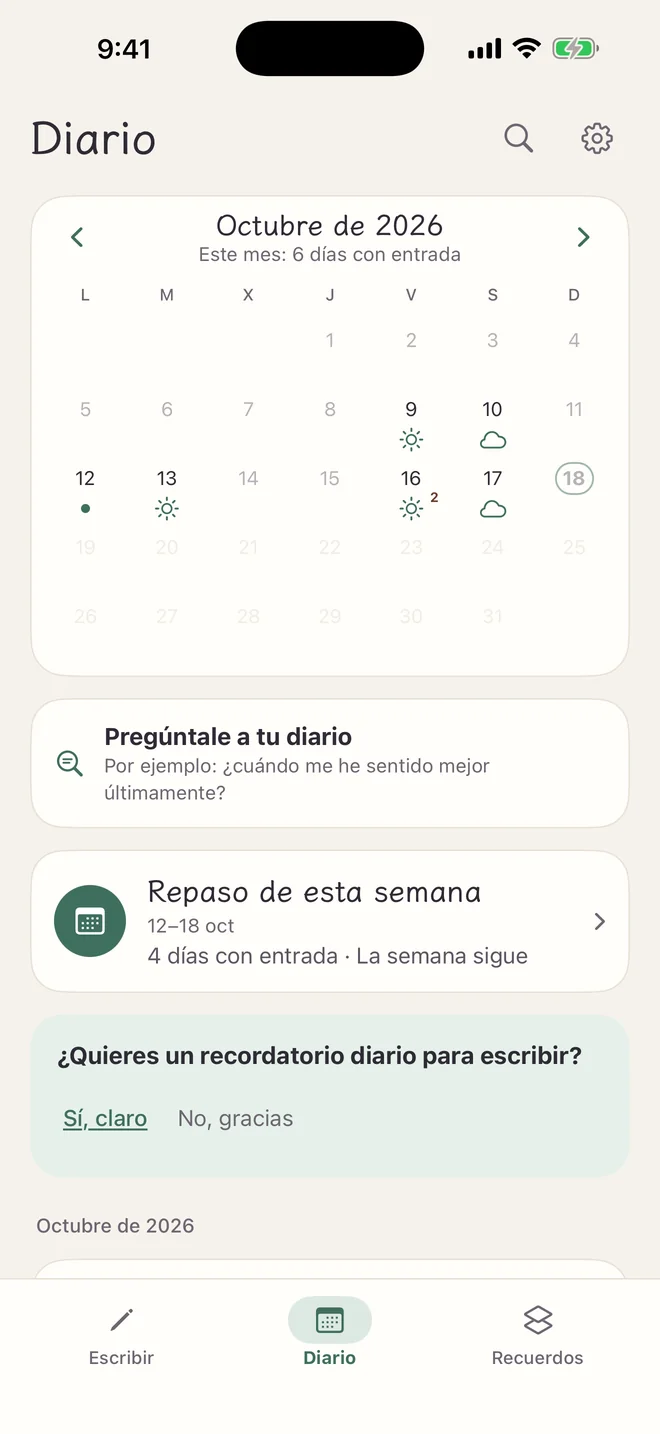
En la pestaña Diario de Lucecita, el calendario muestra cada día con el clima que elegiste y, arriba, cuántos días escribiste este mes. Toca un día para leer lo que escribiste, o retrocede mes a mes.
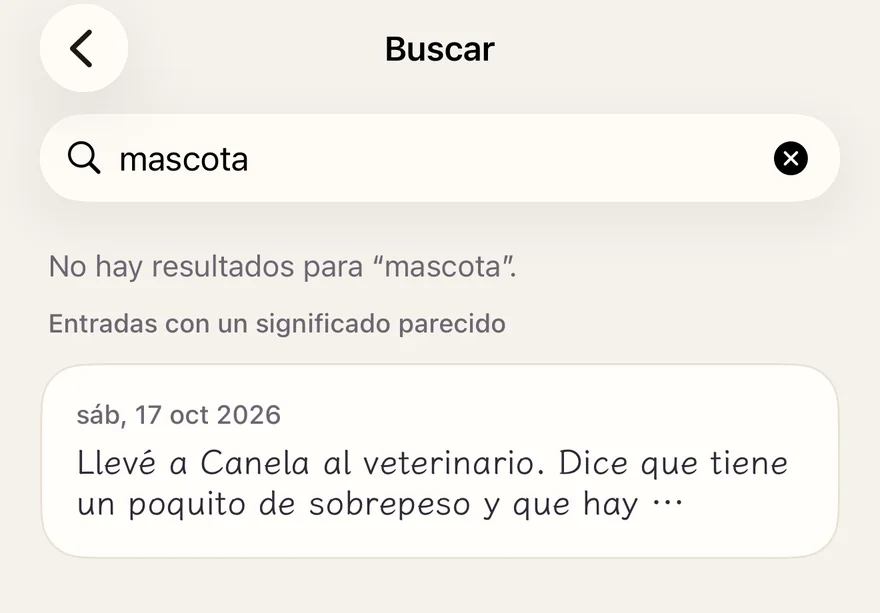
Para buscar algo, toca la lupa arriba a la derecha de la pestaña Diario. La búsqueda exacta se hace solo en el iPhone y encuentra tus entradas, las preguntas para escribir y tus respuestas, con las palabras resaltadas. Debajo verás hasta 5 “Entradas con un significado parecido”, que te ayudan a dar con algo aunque en su momento lo dijeras con otras palabras. Para eso solo se envía lo que escribes en el buscador, y la comparación se hace en el iPhone; sin conexión, esta sección no aparece.
En la pestaña DiarioPLUS · Primera semana gratis
Pregúntale a tu diario y Repaso semanal
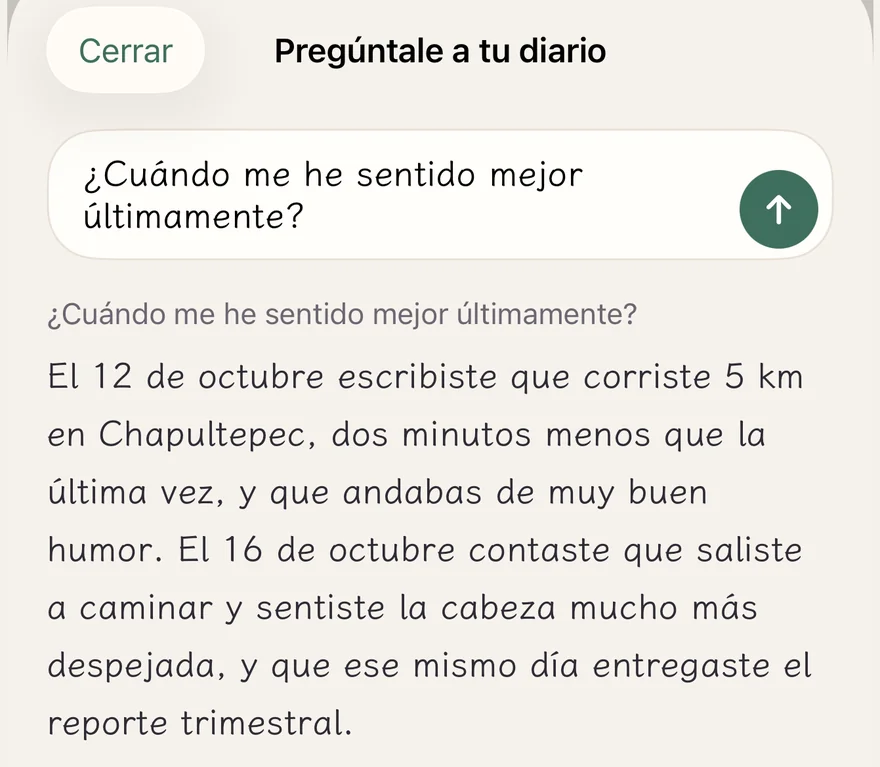
Pregúntale a tu diario
“¿Qué quieres preguntarle a tu diario?” Por ejemplo: “¿En qué momentos estoy de mejor ánimo?”, “¿A quién menciono más estos días?” o “¿Qué cosas dije que quería hacer?”.
Lucecita responde solo con lo que escribiste en tu diario y te muestra las frases originales, marcadas como “De tu diario”; tócalas para abrir esa entrada. No da consejos. Al preguntar, tu pregunta y las entradas más relacionadas se envían a la IA; la propia pregunta también pasa antes por la comprobación de seguridad, y no se usan las entradas que sugieren que podrías estar en riesgo.
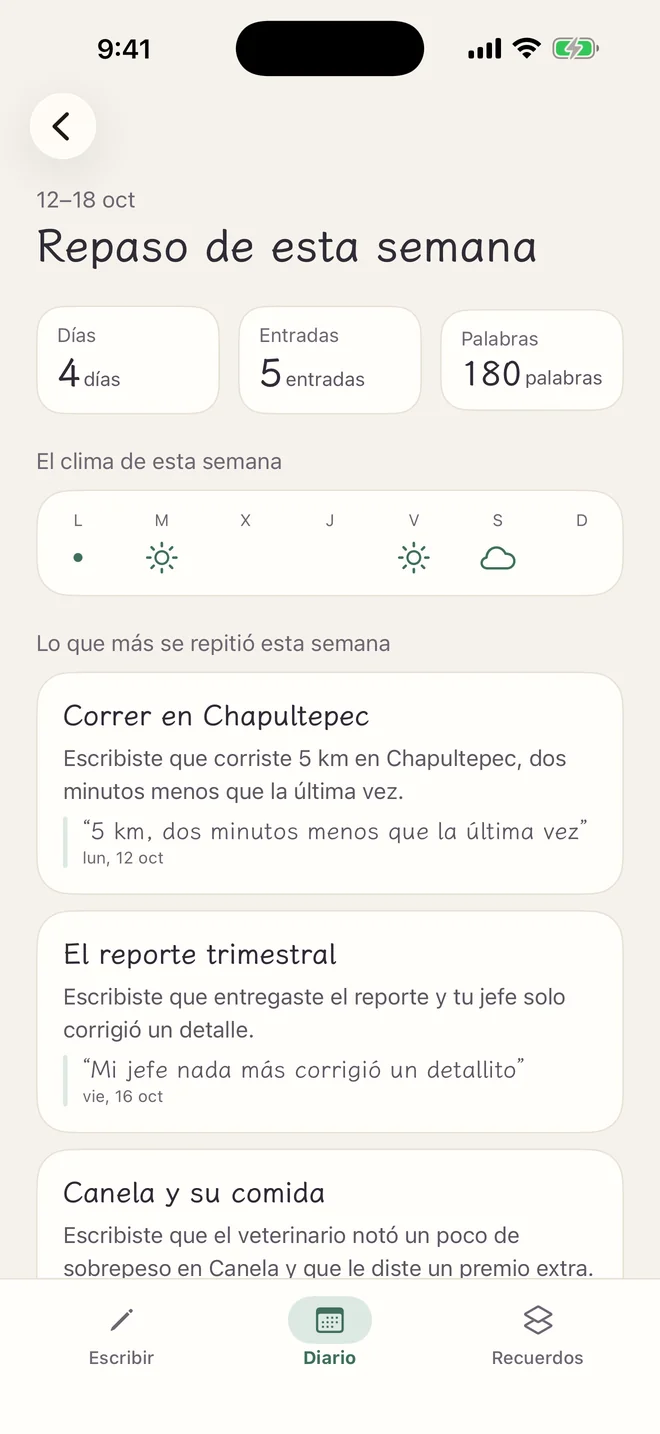
Repaso semanal
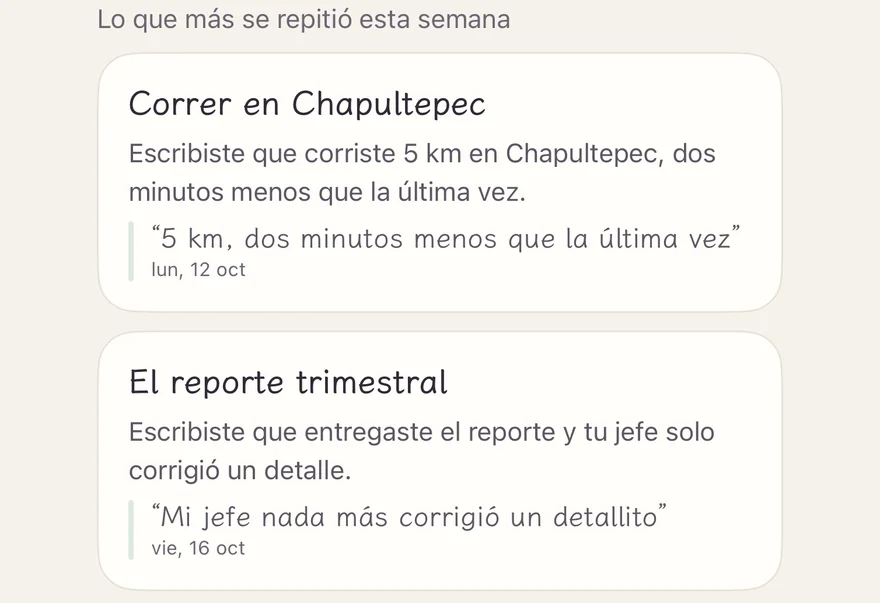
Si escribes dos días en una misma semana (de lunes a domingo), Lucecita prepara un repaso para ti: cuántos días escribiste, cuántas entradas y cuántas palabras, el clima de la semana, lo que más se repitió, cómo te sentiste y las personas y mascotas que mencionaste. Lo que más se repitió y cómo te sentiste aparecen con tus propias palabras, junto a la frase original. Al final queda una pregunta “Para pensar”; si te apetece escribir sobre ella, toca Escribir sobre esto.
Si usas Lucecita como diario emocional, el repaso semanal no te pone notas ni te juzga: solo reúne lo que dijiste esa semana para que lo veas. Para prepararlo, las entradas de esa semana se envían a la IA; las que sugieren que podrías estar en riesgo no se incluyen, y el repaso terminado se guarda solo en tu iPhone.
En la pestaña EscribirSiempre gratis
Cuando no sabes qué escribir
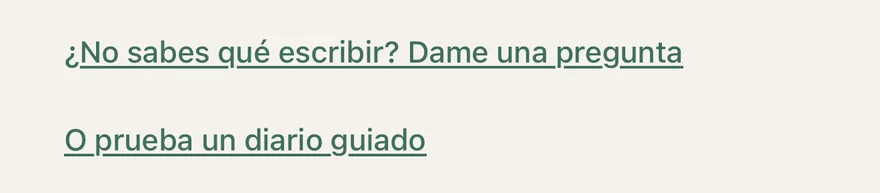
Hay noches en que abres el diario y no sabes por dónde empezar. Toca ¿No sabes qué escribir?Dame una pregunta y aparecerá una pequeña pregunta, como “¿Hay alguna frase que te ronde la cabeza hoy?”. Si no te convence, toca Otra pregunta, o ciérrala. Las preguntas salen de una lista fija guardada en el iPhone; no las genera la IA.
También puedes probar los diarios guiados de Lucecita: “Una pregunta a la vez, sin prisa. Al terminar, se guarda como una entrada.”
Preguntas de la mañana
Un minuto para pensar en tu día
Para un diario matutino, con tres preguntas basta. La primera:
“¿Qué es lo que más te gustaría hacer hoy?”
Preguntas de la noche
Una mirada a tu día
La primera pregunta retoma lo que escribiste por la mañana:
“Esta mañana querías hacer esto: ‘…’. ¿Cómo salió?”
Tres cosas buenas
Guarda los pequeños buenos momentos de hoy
Si quieres llevar un diario de gratitud, puedes empezar por tres cosas buenas.
“¿Y la segunda? Por pequeña que sea, vale.”
Verlo de otra forma
Cuando algo se te queda dando vueltas
Cuatro preguntas, una a la vez. La última:
“Si le pasara lo mismo a alguien que quieres, ¿qué le dirías?”
En Diario y en AjustesSiempre gratis
Recordatorios y exportación
Por la mañana, piensa en tu día; por la noche, repásalo
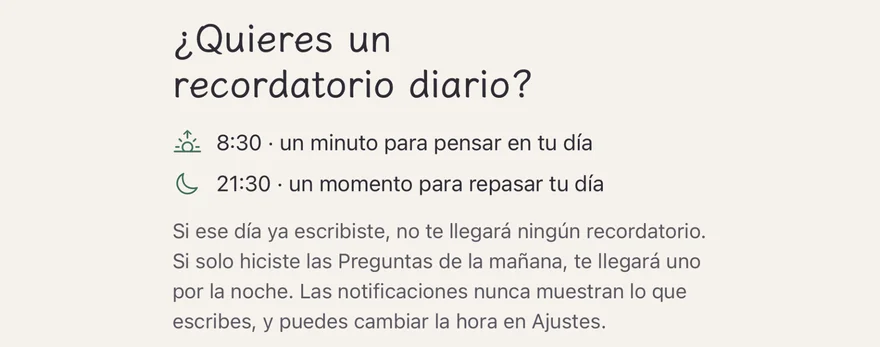
“¿Quieres un recordatorio diario para escribir?” Lucecita puede recordarte a las 8:30 de la mañana que dediques un minuto a pensar en tu día, y a las 9:30 de la noche que le eches un vistazo. Puedes cambiar las dos horas. Si ese día ya escribiste, no te insiste; si solo hiciste las Preguntas de la mañana, por la noche te llega un recordatorio más.
Los recordatorios son notificaciones locales del iPhone. Nunca muestran lo que escribes, solo unas frases fijas, como “Unas líneas antes de dormir, para cerrar el día.”. Aquí no hay rachas ni nada que marcar: si un día no escribes, no pasa nada.
Tu diario es tuyo; llévatelo cuando quieras
En Ajustes puedes exportar todo tu diario, ordenado por fecha, en un solo archivo Markdown (.md) o de texto sin formato (.txt), y si quieres, incluir las preguntas de Lucecita, tus respuestas y lo que se guardó. El archivo se crea en el iPhone, no pasa por nuestros servidores, y puedes guardarlo en Archivos o pasarlo a tu Mac o PC.
.md.txt
Cómo se tratan tus datos
La privacidad de tu diario: dónde se guarda y adónde se envía
Un diario es algo muy personal. Aquí te contamos, sin rodeos, dónde lo guarda Lucecita y cuándo lo envía. También puedes abrir la página “Cómo se tratan tus datos” desde la bienvenida de la app y desde Ajustes.
Adónde va tu entrada al tocar Listo
Tu iPhone
Aquí escribes y guardas borradores. Nada de esto se envía a la IA.
Al tocar Listo: esta entrada y algunos recuerdos relacionados
Nuestros servidores
Google Cloud, en Taiwán
Usan el contenido solo para atender esa solicitud y no guardan las solicitudes ni las respuestas.
Principalmente Claude, de Anthropic; si hace falta, Gemini, de Google. El contenido puede procesarse fuera de Taiwán.
Si inicias sesión
Tus entradas (incluidos los borradores sin terminar) se sincronizan cifradas desde tu iPhone a Google Cloud en Taiwán (asia-east1), así no las pierdes al cambiar de iPhone.
Antes de enviar nada a la IA por primera vez, la app te pide permiso. Si no aceptas, puedes seguir escribiendo como siempre, solo que sin las funciones de IA. Una vez que aceptas, aunque no hayas iniciado sesión, cada entrada se envía a la IA al tocar Listo.
En tu iPhone, y cifrado al iniciar sesión
Tu diario se guarda primero en tu iPhone. Puedes escribir sin iniciar sesión: tus entradas se quedan solo en ese iPhone y se borran si eliminas la app. Si inicias sesión con Apple, se guardan cifradas en Google Cloud, en Taiwán (asia-east1), para sincronizarlas. Iniciar sesión con Apple no requiere tu nombre ni tu correo electrónico.
Cada cuenta tiene su propia clave
Cada cuenta tiene su propia clave de cifrado (AES-256-GCM), protegida a su vez por Google Cloud KMS, y todas las conexiones usan HTTPS. El servidor solo descifra tu contenido para devolvértelo cuando tu app se sincroniza, y los registros del sistema nunca guardan el contenido de tu diario. Salvo que la ley lo exija, no leemos tu diario con ningún otro fin. Aun así, ningún sistema puede garantizar una seguridad del cien por cien.
Cuándo se envía algo a la IA
Al tocar Listo: esta entrada y algunos recuerdos relacionados. Primero se comprueba que estés a salvo; luego se generan las preguntas y se ordena lo que vale la pena recordar.
Al responder a Lucecita o tocar Hablar un poco más: esta entrada, las preguntas y tus respuestas.
Repaso semanal: las entradas de esa semana.
Pregúntale a tu diario: tu pregunta y las entradas más relacionadas.
Gemini también se usa para comprobar la seguridad una segunda vez y para convertir cada entrada y cada recuerdo en vectores, que te permiten encontrar entradas con un significado parecido. Los vectores se sincronizan cifrados, igual que tus entradas, y se eliminan junto con ellas. Al buscar, solo se envía lo que escribes en el buscador.
No se usa para entrenar modelos
Según los Términos Comerciales de Anthropic, no usa este contenido para entrenar sus modelos; según la documentación de Google, tampoco lo hace sin permiso. Cada proveedor tiene sus propios plazos de conservación, que se explican abajo, en “Cuánto tiempo guardan los datos los proveedores”, y en la política de privacidad.
Lo que se queda en tu iPhone
Cuando dictas, tu voz se convierte en texto solo en el iPhone; la grabación no se sube ni se guarda. Los recordatorios son notificaciones locales del iPhone. Y el repaso semanal, una vez preparado, se guarda solo en tu iPhone.
Sin anuncios ni rastreo
Sin anuncios, sin herramientas de análisis ni de rastreo, y no vendemos tus datos. Apple gestiona todos los pagos; nosotros no vemos tu información de pago.
Siempre puedes
Escribir sin iniciar sesión: tu diario se queda en ese iPhone
Desactivar los recuerdos, o solo una categoría
Tocar “No recordar esto” en una entrada
Editar o eliminar entradas y recuerdos
Exportar todo tu diario en Markdown o texto sin formato
Eliminar tu cuenta y todos tus datos en Ajustes
No usar la voz y escribir solo con el teclado
Cuánto tiempo guardan los datos los proveedores
Anthropic elimina de sus sistemas las entradas y salidas en un plazo de 30 días; solo si sus sistemas automáticos de seguridad detectan una posible infracción de su política de uso, puede conservarlas hasta 2 años. La caché de Google está desactivada; solo si sus controles automáticos de seguridad detectan un posible abuso en una solicitud, Google puede conservarla hasta 90 días.
Al terminar, tu entrada se envía a una IA para ayudarte a ordenarla (principalmente Claude, de Anthropic; si hace falta, Gemini, de Google). Dónde se guarda, adónde se envía y cuánto tiempo se conserva: todo está en la política de privacidad.
Antes de generar preguntas, Lucecita comprueba en cada entrada que estés a salvo, y lo mismo hace con cada respuesta y cada pregunta que le haces a tu diario. Es una evaluación automática, no una valoración médica ni profesional.
Si algo le preocupa, Lucecita deja de hacerte preguntas. Según el caso, te muestra un mensaje amable o abre directamente una pantalla de apoyo con líneas de ayuda. Debajo del mensaje amable siempre queda la opción “¿Quieres hablar con alguien?”, que te lleva a esas líneas. Los textos de la pantalla de apoyo los escribieron personas de antemano; no los genera la IA en el momento:
“No tienes que estar a solas con esto. Si hay alguien cerca, puedes pedirle que te acompañe.”
Líneas de ayuda de tu región
La app te muestra las líneas de ayuda de tu país o región cuando tenemos alguna verificada. Si no, te ofrece un enlace a findahelpline.com, un directorio internacional de líneas de ayuda, y el recordatorio de llamar al número de emergencias de tu zona.
Si estás en peligro inmediato, llama al número de emergencias de tu zona. No avisamos a ninguna persona ni organización por esta evaluación. La comprobación de seguridad y esta pantalla son siempre gratis, y siguen funcionando aunque llegues al límite diario de las funciones de IA. De las entradas que sugieren que podrías estar en riesgo no se guardan recuerdos, y tampoco se usan en el Repaso semanal ni en Pregúntale a tu diario.
Lucecita no es un servicio médico ni de atención psicológica. Si necesitas ayuda, acude a un profesional.
Precios
Escribir siempre es gratis.
Descargar la app y escribir en tu diario no cuesta nada.
Primera semana gratis
“Durante 7 días desde que usas por primera vez una función de IA, todo está disponible. Decide después, sin prisa.”
No necesitas suscripción. La fecha de inicio se guarda en el servidor, así que reinstalar la app con la misma cuenta de Apple no la reinicia. El repaso de la semana que empiece dentro de esos 7 días también es gratis.
Lucecita PLUS
“Escribe un poco cada día y conócete sin prisa.”
AnualAhorras másprecio en tu moneda
Mensualprecio en tu moneda
Después de cada entrada, Lucecita te hace una o dos preguntas, y puedes seguir hablando si quieres
Memoria a largo plazo: recuerda lo que cuentas; puedes verlo, editarlo o eliminarlo cuando quieras
Repaso semanal: lo que más se repitió en tu semana y cómo te sentiste
Pregúntale a tu diario: responde con lo que escribiste y te muestra las citas
Se renueva automáticamente. Puedes cancelar cuando quieras en el App Store.
Siempre gratis
Escribir, con guardado automático
Dictado, sin límite de minutos
“Dame una pregunta” y diarios guiados
Calendario, entradas anteriores y búsqueda (también por significado parecido)
Ver, editar y eliminar los recuerdos ya guardados
Recordatorios
Exportar en Markdown o texto sin formato
Iniciar sesión con Apple y sincronizar
Eliminar tu cuenta y todos tus datos
Comprobación de seguridad y pantalla con líneas de ayuda (siguen funcionando aunque llegues al límite diario de las funciones de IA)
Apple gestiona todos los pagos; nosotros no vemos tu información de pago. Las funciones de IA tienen un límite diario de uso razonable. Los precios se muestran en el App Store, en la moneda de tu país. Términos de uso · Política de privacidad
Muy pronto en el App Store
Preguntas frecuentes
¿Lucecita es gratis?
Descargar la app y escribir en tu diario es gratis. La primera semana también: durante 7 días desde que usas por primera vez una función de IA, tienes todas las funciones de IA, sin necesidad de suscripción. Después, si quieres seguir con “Lucecita te pregunta”, los recuerdos nuevos, el Repaso semanal y Pregúntale a tu diario, puedes suscribirte a Lucecita PLUS, con pago mensual o anual. La suscripción se renueva automáticamente y puedes cancelarla cuando quieras en el App Store. Escribir, dictar, buscar, exportar, los recordatorios, la comprobación de seguridad y la pantalla con líneas de ayuda son siempre gratis. El precio se muestra en el App Store, en la moneda de tu país.
¿La IA escribe el diario por mí? ¿En qué se diferencia de otras apps de diario?
No. El diario lo escribes tú: Lucecita no reescribe tus palabras ni te hace sugerencias mientras escribes. Solo después de que tocas “Listo”, Lucecita te hace una o dos preguntas, con calma; si quieres seguir, toca “Hablar un poco más”, hasta dos rondas más. También recuerda lo que le cuentas, cada cosa con la frase original de donde salió, para retomarlo cuando vuelva a preguntarte.
¿Adónde se envía mi diario? ¿Se usa para entrenar a la IA?
Escribir y guardar borradores no envía nada a la IA; si inicias sesión, los borradores se sincronizan cifrados, igual que tus entradas. Al tocar “Listo”, esa entrada y algunos recuerdos relacionados pasan por nuestros servidores en Google Cloud, en Taiwán, y se envían a un proveedor de IA: principalmente Claude, de Anthropic; si hace falta, Gemini, de Google. Esto ocurre aunque no hayas iniciado sesión. La IA comprueba primero que estés a salvo; luego genera las preguntas y ordena lo que vale la pena recordar. También se envía lo necesario cuando respondes a Lucecita, tocas “Hablar un poco más”, se prepara el Repaso semanal, usas Pregúntale a tu diario o tus entradas se convierten en vectores (para encontrar entradas con un significado parecido). Nuestros servidores no guardan el contenido de estas solicitudes. Según los Términos Comerciales de Anthropic, no usa este contenido para entrenar sus modelos; según la documentación de Google, tampoco lo hace sin permiso. La IA puede procesar el contenido fuera de Taiwán, y cada proveedor tiene sus propios plazos de conservación; encontrarás los detalles en la política de privacidad.
¿Dónde se guarda mi diario? ¿Lo pierdo si cambio de iPhone? ¿Puedo exportarlo?
Tu diario se guarda primero en tu iPhone. Puedes escribir sin iniciar sesión: tus entradas se quedan solo en ese iPhone y se borran si eliminas la app. Si inicias sesión con Apple, se guardan cifradas en nuestros servidores de Google Cloud en Taiwán para sincronizarlas, así no las pierdes al cambiar de iPhone. Cada cuenta tiene su propia clave de cifrado (AES-256-GCM), protegida a su vez por Google Cloud KMS. Además, en Ajustes puedes exportar todo tu diario como archivo Markdown o de texto sin formato; el archivo se crea en el iPhone y no pasa por nuestros servidores.
¿Puedo dictar mi diario? ¿Se suben las grabaciones?
Sí, gratis y sin límite de minutos. Tu voz se convierte en texto con el reconocimiento de voz de Apple, integrado en el iPhone; la grabación no se sube ni se guarda. Puedes corregir el texto y, a partir de ahí, se trata igual que una entrada escrita con el teclado.
¿Qué guarda Lucecita en Recuerdos? ¿Puedo borrarlo?
Al terminar una entrada, Lucecita guarda lo que vale la pena recordar, como las personas y mascotas que mencionas o lo que quieres hacer, cada cosa con la fecha y la frase original. Puedes verlo, editarlo o eliminarlo cuando quieras, y lo que eliminas no se vuelve a guardar. Puedes desactivar las categorías que prefieras que no se guarden (como Dinero) o desactivar los recuerdos por completo. Si no quieres que se recuerde nada de una entrada, toca “No recordar esto”. De las entradas que sugieren que podrías estar en riesgo no se guardan recuerdos.
Si estoy pasando por un mal momento, ¿Lucecita puede ayudarme?
Lucecita no es un servicio médico ni de atención psicológica, y no sustituye la ayuda profesional. Antes de generar preguntas, comprueba en cada entrada que estés a salvo; si algo le preocupa, deja de hacerte preguntas y te muestra un mensaje amable o líneas de ayuda. También puedes tocar “¿Quieres hablar con alguien?” para verlas. La app muestra las líneas de ayuda de tu región cuando tenemos alguna verificada; si no, un enlace a findahelpline.com y el recordatorio de llamar al número de emergencias de tu zona. Es una evaluación automática y no avisamos a nadie por ello. La comprobación de seguridad y esta pantalla son siempre gratis.
Si elimino mi cuenta, ¿se borran todos mis datos?
Si iniciaste sesión, puedes eliminar tu cuenta y todos tus datos desde Ajustes, en la app; Apple te pedirá que lo confirmes. Se borran tus entradas, respuestas, recuerdos y vectores de la nube y de ese iPhone, y también se revoca el inicio de sesión con Apple. No se puede deshacer. La suscripción se cancela aparte, en el App Store. Para saber cuándo empezó tu primera semana gratis, guardamos un hash irreversible y la fecha de tu primer uso, sin ningún contenido y sin vínculo con tu cuenta, por lo que no se borra al eliminarla; si quieres que lo borremos, escríbenos. El contenido que ya se envió a los proveedores de IA se elimina según los plazos que explica la política de privacidad.
¿En qué teléfonos funciona? ¿Hay versión para Android?
Por ahora, Lucecita solo está disponible para iPhone, con iOS 26 o posterior; no hay versión para Android. Todavía no está en el App Store: llegará a la mayoría de los países y regiones del mundo (excepto China continental).
Hoy, escribe sin prisa.
Y mañana por la noche, unas líneas más, si quieres.
Lucecita es obra de EdgeLingo, un estudio de una sola persona en Taiwán.
Cancelar la suscripción
Puedes cancelar tu suscripción cuando quieras en el iPhone, en Ajustes > tu nombre > Suscripciones (en algunos países, Ajustes se llama Configuración). Con una suscripción activa, también puedes llegar ahí desde la app, en Ajustes › Gestionar suscripción.
Eliminar tu cuenta y todos tus datos
Si iniciaste sesión y quieres eliminar tu cuenta y todos tus datos, ve a Ajustes, dentro de la app: Ajustes está arriba a la derecha de la pestaña Diario, y Apple te pedirá que lo confirmes. Se borran tus entradas, respuestas, recuerdos y vectores de la nube y de ese iPhone, y también se revoca el inicio de sesión con Apple. No se puede deshacer. La suscripción se cancela aparte, en el App Store.
El registro de la primera semana gratis no está vinculado a tu cuenta y no se borra con ella; si quieres que lo eliminemos, escríbenos. Si no iniciaste sesión, tu diario solo está en ese iPhone y se borra al eliminar la app. El contenido que ya se envió a los proveedores de IA se elimina según los plazos que explica la política de privacidad.
Privacidad
Cómo se guarda tu diario, adónde se envía y cuánto tiempo se conserva: todo está en la política de privacidad.